iPhone / iPad 常见拦截
安装后图标变灰、提示“无法安装”、打开时显示“未受信任的企业级开发者”或“无法验证应用”,通常与证书信任、系统网络验证、设备限制策略有关。
安装后图标变灰、提示“无法安装”、打开时显示“未受信任的企业级开发者”或“无法验证应用”,通常与证书信任、系统网络验证、设备限制策略有关。
提示“禁止安装未知应用”“解析程序包时出现问题”“安装被系统阻止”或安装完成后闪退,多与来源权限、旧版本覆盖冲突、系统优化限制相关。
iOS 的核心在于“安装”和“信任”是两段独立流程。安装包成功落地并不代表可以直接打开,首次运行前通常还需要在系统设置中完成开发者信任授权。
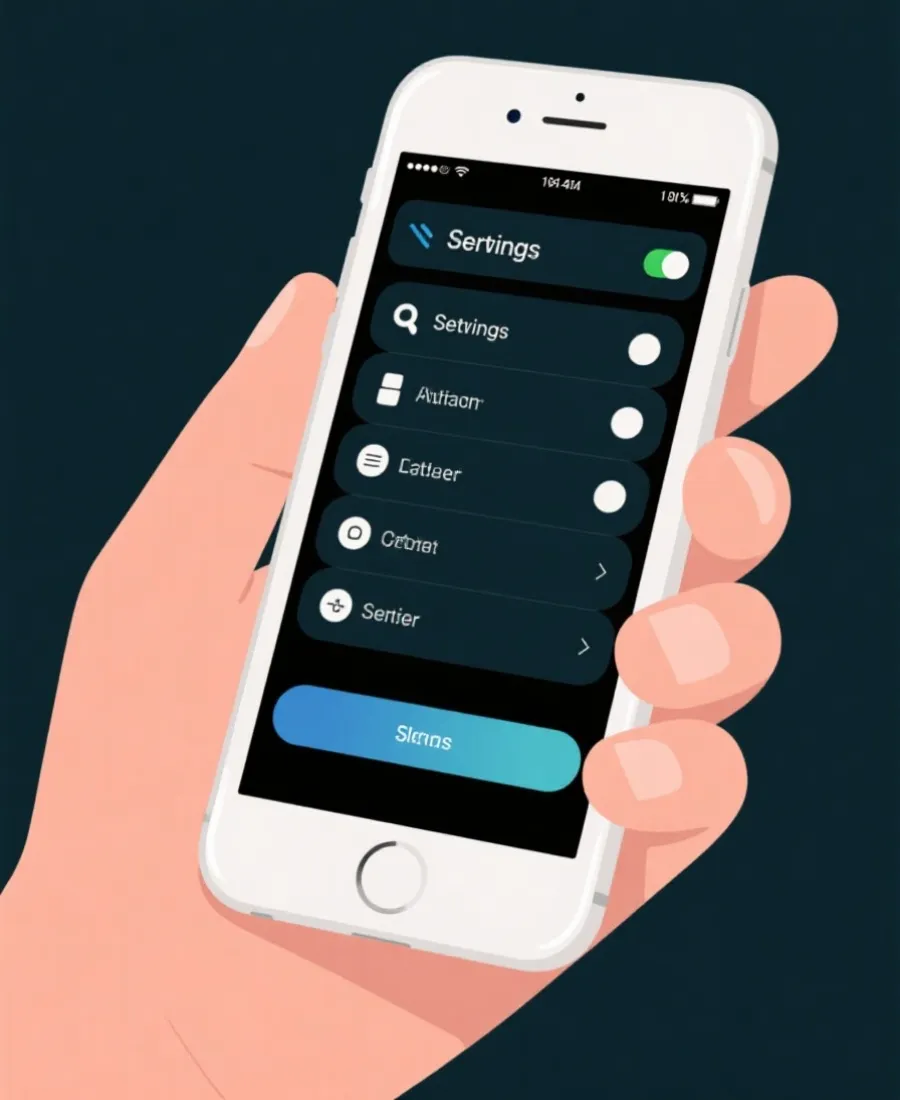
点击下载后若系统弹出允许安装提示,先确认并等待桌面出现应用图标。若图标一直没有生成,先取消当前任务,清理 Safari 下载记录后重新发起安装。网络波动会导致安装请求未完整下发,这是最常见的首轮失败原因。
常见路径为“设置 → 通用 → VPN与设备管理”或“设置 → 通用 → 设备管理”。不同 iOS 版本名称略有差异,但一般都归类在通用设置中。找到对应企业签名或开发者项目后,点开详情。
进入开发者或企业应用详情后,点击“信任”,系统通常会再次弹出确认框。完成后返回桌面重新打开九游娱乐 App。若仍出现无法验证,先保持网络可用,再次打开通常会触发重新校验。
安卓生态机型繁多,拦截方式也更分散。常见品牌会在浏览器、文件管理器、系统安全中心或应用商店层面分别增加限制。处理时先看提示语,再决定是开启来源权限,还是先清除旧安装残留。
下载完成后,如果出现“禁止安装未知应用”,进入相应浏览器或文件管理器权限页,允许该来源安装应用。多数机型采用“针对单个应用授权”的方式,不再是全局开关。
“解析程序包时出现问题”通常意味着包体未完整下载、系统版本兼容性不足,或文件被第三方工具改名损坏。删除安装包后重新下载,不要使用压缩工具二次处理 APK 文件。
若提示“应用未安装”但下载没有问题,多半是历史版本签名不同或数据残留冲突。先完整卸载旧版,再安装新版。重装前最好检查下载目录,避免误点旧 APK。
这类情况常与系统省电限制、后台运行限制或旧缓存冲突有关。首次启动前建议关闭极限省电、清理后台,再重新打开。必要时卸载后重新安装最新版。
华为 / 荣耀
纯净模式、应用管控中心、浏览器安装来源授权。
小米 / Redmi
安全守护、安装前扫描提示、文件管理器来源授权。
OPPO / OnePlus / realme
安全防护中心、安装拦截弹窗、后台自启动限制。
vivo / iQOO
应用权限管理、安装认证、智能省电导致的首次启动限制。
错误提示不同,对应处理方法也完全不同。先识别问题类型,能明显减少重复下载和反复重装。
优先检查当前网络稳定性,关闭代理或异常拦截工具,必要时切换移动网络与 Wi‑Fi。下载过程中尽量保持前台,不要频繁锁屏。
iOS 先确认是否完成开发者信任;安卓则检查系统是否限制首次启动、是否存在旧版本覆盖残留。大多数“打不开”并不是包体损坏,而是授权未完成。
常见于系统空间不足、后台被清理、网络验证中断。清理存储空间后重新下载安装,避免同时运行大量高占用应用。
先退出应用并重新启动设备,如仍异常,建议备份必要信息后卸载旧版,重新安装最新版。跨大版本更新时,重装往往比覆盖升级更稳定。
系统缓存不足时,安装程序可能直接终止或图标无法完整生成。
弱网环境容易导致 iOS 验证失败或安卓包体下载不完整。
来源不一致、签名不一致时,最容易出现覆盖失败或闪退。
尤其是 iOS,信任步骤未完成时反复点击图标并不能解决问题。
很多异常并非设备故障,而是旧文件残留、下载中断或系统未完成授权。先删除失败安装记录,再使用最新版本重新安装,通常是最快的处理方式。